Guide d’installation IBO Player
La procédure complète pour installer IBO Player, ajouter votre liste HawkTV et régler l’application correctement — sur chaque plateforme prise en charge.
Cinq étapes, environ dix minutes
IBO Player est le seul lecteur pris en charge par HawkTV. Il s’installe sur presque toutes les plateformes, son interface est soignée et sa lecture est fluide — c’est ce qui en fait un choix solide pour les abonnés IPTV, y compris sur les téléviseurs non Android.
Installez IBO Player sur votre appareil
Choisissez votre plateforme ci-dessous et suivez la procédure correspondante. IBO Player existe pour Android, Fire TV, Windows, macOS et les téléviseurs intelligents non Android.
Ouvrez l’application et relevez le Device Info
Lancez IBO Player, ouvrez l’icône de profil sur le tableau de bord principal et notez la MAC Address et la Device Key affichées sous Device Info. Ces deux valeurs identifient votre appareil.
Connectez-vous au portail de listes IBODEV
Sur un téléphone ou un ordinateur, ouvrez le site officiel d’IBO Player et choisissez Manage Playlist dans le menu du haut. Saisissez la MAC Address et la Device Key de l’étape précédente, puis connectez-vous.
Ajoutez la liste HawkTV
Cliquez sur Add Playlist, nommez-la HawkTV, collez l’adresse de liste que nous vous avons envoyée sur WhatsApp et laissez le champ XMLTV EPG vide pour que le guide soit extrait de la liste elle-même. Enregistrez.
Rouvrez l’application et laissez-la se synchroniser
Revenez à IBO Player sur votre téléviseur ou votre appareil. En quelques secondes, la grille complète et la vidéothèque se chargent, données EPG comprises.
Activation à distance de la liste
Contrairement à la plupart des lecteurs, IBO Player n’accepte pas les identifiants saisis directement dans l’application. Vous les enregistrez sur le portail IBODEV, et leur système transmet ensuite les données à votre appareil. C’est une étape supplémentaire, mais elle se fait une seule fois.
Avant de commencer
Vous avez besoin de vos identifiants HawkTV. Si vous ne les avez pas encore, commandez le forfait d’essai à 10,99 $ CA — ils arrivent en moins de dix minutes.
Installer IBO Player sur votre appareil
Chaque plateforme a ses particularités. Repérez la vôtre ci-dessous et suivez uniquement cette section. Si votre appareil n’est pas listé, écrivez-nous depuis la page contact et nous vérifierons la compatibilité.
Téléphones, tablettes et boîtiers Android
- Téléchargez le fichier d’installation d’IBO Player depuis le site officiel IBODEV, ou demandez le lien direct à notre support.
- Android vous avertira que le fichier provient de l’extérieur du Play Store. C’est normal pour un APK installé manuellement — choisissez Download Anyway.
- Ouvrez le fichier téléchargé et appuyez sur Install.
- Une fois l’installation terminée, touchez Open pour lancer IBO Player.
- Un écran d’introduction explique la procédure de liste. Appuyez sur OK — cette partie se fera depuis le portail.
Amazon Fire TV Stick et Fire TV
- Depuis l’écran d’accueil Fire TV, sélectionnez l’icône loupe et ouvrez le champ de recherche.
- Recherchez Downloader et installez-le. Cet utilitaire permet d’installer des applications absentes de l’Amazon App Store.
- Ouvrez Downloader, placez-vous sur le champ d’adresse à côté du bouton jaune Go et appuyez sur OK.
- Saisissez le code Downloader officiel de la version Android d’IBO Player — 511693 — puis sélectionnez Go.
- Laissez le téléchargement se terminer sans appuyer sur autre chose.
- Fire TV bloquera l’installation. Ouvrez Settings, puis Install Unknown Apps, et basculez Downloader sur ON. Si Developer Options n’apparaît pas, sélectionnez About et appuyez sept fois sur OK pour l’afficher.
- Revenez au téléchargement et validez via Next puis Install. Appuyez sur OK sur le message de bienvenue : l’application est prête.
Windows 10 et Windows 11
- Téléchargez l’installateur Windows 64 bits depuis la section de téléchargement officielle d’IBO Player. Windows 10 ou plus récent est requis.
- Windows SmartScreen interrompra l’installation car le fichier ne vient pas du Microsoft Store. Cliquez sur More Info.
- Cliquez sur Run Anyway pour poursuivre.
- Déroulez l’installateur : Next, puis cochez éventuellement le raccourci bureau, puis Next à nouveau.
- Cliquez sur Install, puis sur Finish pour ouvrir IBO Player.
macOS — MacBook et iMac
- Téléchargez la version macOS depuis la page de téléchargement officielle d’IBO Player.
- Ouvrez le fichier téléchargé et glissez-déposez l’icône de l’application dans le dossier Applications.
- Ouvrez le Launchpad et cliquez sur l’icône IBO Player. macOS refusera le premier lancement car l’application ne vient pas de l’App Store.
- Cliquez sur l’icône Apple, ouvrez Réglages Système, descendez jusqu’à Confidentialité et sécurité, puis repérez l’avis d’application bloquée.
- Choisissez Ouvrir quand même, puis confirmez dans la boîte de dialogue. Ce choix est définitif : les lancements suivants s’ouvrent normalement.
Téléviseurs LG WebOS et Samsung Tizen
- Ouvrez le LG Content Store ou la boutique Samsung Apps sur votre téléviseur.
- Sélectionnez l’icône loupe en haut à droite pour rechercher.
- Tapez IBO Player. Plusieurs applications aux noms proches peuvent apparaître : choisissez exactement celle nommée « Ibo Player » et ignorez les autres.
- Cliquez sur Install, puis sur Launch une fois l’installation terminée.
- Un message de bienvenue apparaît au premier lancement. Appuyez sur OK et poursuivez avec les étapes de liste ci-dessus.
Enregistrer la liste HawkTV dans le portail
Une fois l’application installée, la liste s’ajoute depuis le portail de gestion d’IBODEV, pas depuis le téléviseur. Deux méthodes existent selon ce que nous vous avons envoyé.
Méthode 1 — Add Playlist (ligne M3U)
À utiliser si nous vous avons fourni une adresse de liste sous forme de longue chaîne de caractères.
- Depuis le portail où vous venez de vous connecter, cliquez sur Add Playlist.
- Playlist name : saisissez HawkTV, ou tout autre nom qui vous parle.
- Playlist URL : collez l’adresse exacte que nous vous avons envoyée sur WhatsApp.
- XMLTV EPG URL : laissez ce champ vide. IBO Player extraira alors le guide directement de la liste, ce qui correspond à notre configuration.
- Protect This Playlist : cochez cette case si vous souhaitez protéger la liste par un code PIN.
- Cliquez sur Save.
Méthode 2 — Add XC Playlist (identifiants Xtream Codes)
À utiliser si nous vous avons transmis un nom d’utilisateur, un mot de passe et une adresse de serveur séparés.
- Depuis le tableau de bord du portail, cliquez sur ADD XC Playlist.
- Renseignez le HOST (l’adresse du serveur), puis le nom d’utilisateur et le mot de passe fournis.
- Nommez la liste et enregistrez.
Corriger l’affichage de la section Live TV
Par défaut, la disposition du direct peut paraître désordonnée : les noms de chaînes débordent sous l’aperçu et le guide se décale. Le correctif tient en trois clics.
- Depuis le tableau de bord d’IBO Player, cliquez sur l’icône d’écran située à côté du symbole Wi-Fi.
- Vous êtes dans Live Screen Style. Le réglage par défaut est Malai TV Style. Basculez sur Thai puis enregistrez.
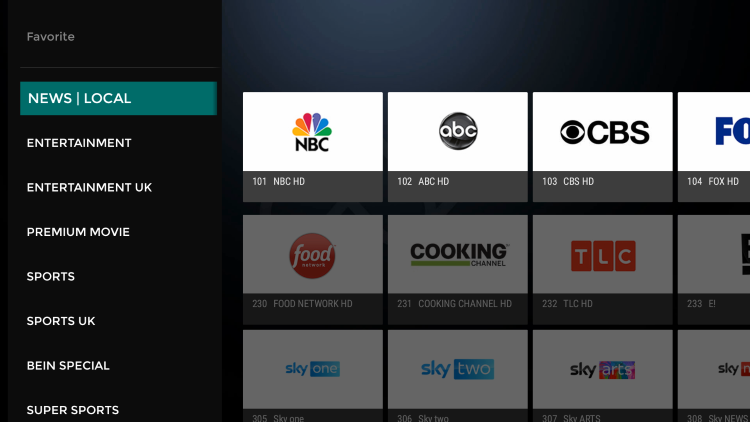
- Les noms de chaînes disposent désormais de plus d’espace, l’aperçu et le guide s’alignent correctement. Pour faire réapparaître les catégories, appuyez sur la flèche gauche de la télécommande.
Ajouter une chaîne aux favoris
Depuis la liste des chaînes, maintenez la pression sur celle que vous voulez conserver, puis choisissez ADD. Elle rejoint votre section Favoris, ce qui est de loin la manière la plus rapide de naviguer dans une grille de 12 000 chaînes. La page grille de chaînes détaille les catégories disponibles.
Les réglages qui comptent vraiment
La section Settings d’IBO Player est dense. Voici les entrées qui ont un réel effet sur l’usage quotidien.
- Network : vérifie l’état de la connexion. Le premier endroit à consulter si un flux se fige.
- Parental Control : verrouille des catégories entières par code PIN. Indispensable si des enfants utilisent le même téléviseur.
- Check for Updates : maintient l’application à jour. Les correctifs de lecture arrivent régulièrement.
- Language : définit la langue de l’interface, indépendamment de la langue des chaînes.
- Clear Cache : à lancer si les jaquettes ne se chargent plus ou si la vidéothèque paraît figée.
- Manage Categories : masque les catégories que vous ne regardez jamais. C’est le réglage qui rend une grille de 12 000 chaînes réellement utilisable.
- Live TV Player et VOD Player : changent le moteur de décodage. Si une chaîne précise refuse de démarrer, basculer de moteur règle souvent le problème.
- Auto Boot on Start : lance IBO Player dès l’allumage du téléviseur.
Ce qu’IBO Player ne fait pas
Par honnêteté : l’application n’enregistre aucun contenu et ne propose pas d’affichage multi-écrans. Si ces deux fonctions vous sont indispensables, IBO Player n’est pas le bon outil — et comme HawkTV ne prend en charge que ce lecteur, mieux vaut le savoir avant de commander. Les questions fréquentes reviennent sur ce point.
Prêt à voir ce que vaut vraiment HawkTV ?
Commencez par le mois d’essai à 10,99 $ CA, ou écrivez-nous sur WhatsApp : un conseiller basé au Canada répond en moins de dix minutes, 24 heures sur 24.
Commander mon abonnement